タイド潮(Android版) 説明書
概 要
タイド潮アプリケーションは、潮汐を計算しグラフ表示することにより、潮の干満時間、潮位などを示す潮汐予測アプリケーションです。
但し、当日の天候(強風、大雨)等の条件は加味しておりませんので、実際の潮の動きとは必ずしも同じになるとは限りません。海のレジャーなどの
様々な用途に利用出来ますが、航海には絶対に使用しないでください。
※ 潮汐予測に利用している潮汐調和定数には、JODCが管理している定数データを海上保安庁 海洋情報部許可の元、利用しております。
機 能
タイドグラフ
・任意地点のタイドグラフを表示します。表示モードは以下の通り2種類(1日、2日)となります。
一日表示
指定日時、場所のタイドグラフを表示します。
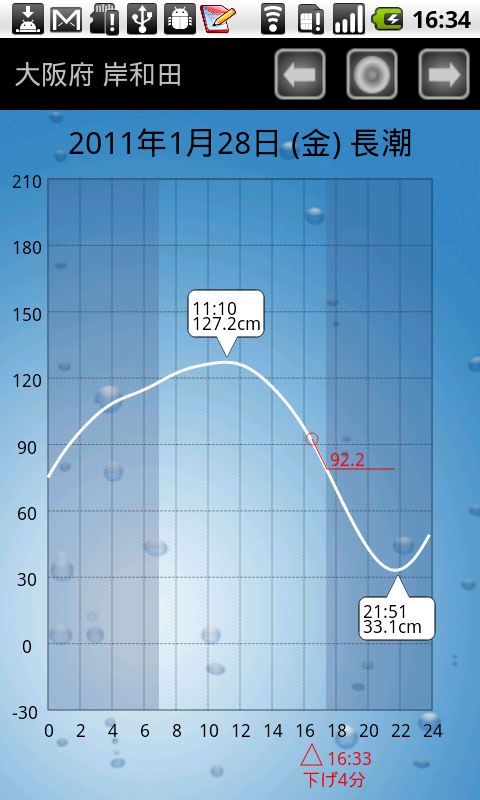 図1 |
  ボタンを押下することで現在時表示の変更が可能です。変
化する時間量は設定画面の『時間間隔』設定値に依存します。 ボタンを押下することで現在時表示の変更が可能です。変
化する時間量は設定画面の『時間間隔』設定値に依存します。現在時は画面下部に赤字にて表示、現在潮位はインジケーターとともに赤(今日)又は青(今日以外)にて表示されます。
 ボタンを押下することで現在時を設定します。 ボタンを押下することで現在時を設定します。日の出、日の入は色分け、各干満潮時間は吹き出しにて表示しています。吹き出しが重なって表示されている場合は、吹き出し部を押下
することで手前、後ろの情報が反転して表示されます。
画面を右から左へ1本指でのフリックすることで、翌日のタイドグラフが、左から右へ1本指でのフリックすることで、前日のタイドグ
ラフ表示可能です。
1本指で下から上へフリックすることで、2日表示に切り替わります。 |
2日表示
指定日時から2日分のタイドグラフを表示します。
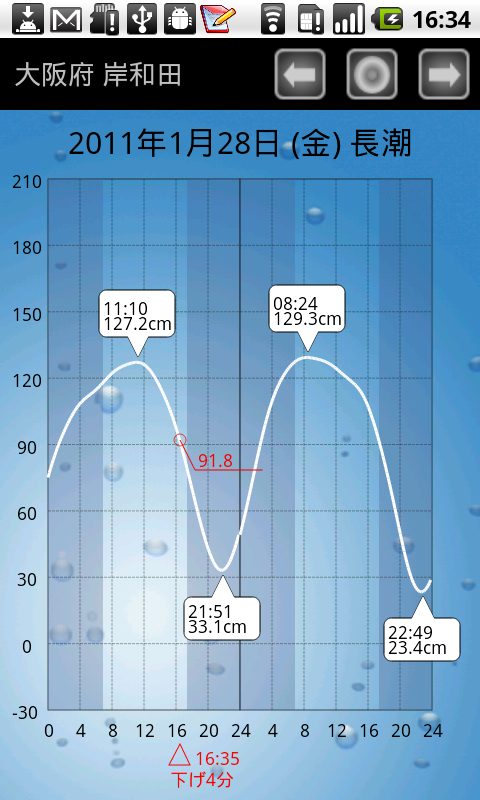 図2 |
画面を右から左へ1本指でフリックする事で、翌日から2日間のタイドグラフが、左から右へ1本指でフリックする事で、前日から2日
間のタイドグラフが表示可能です。
1本指で下から上へフリックすることで、1週間表示、上から下へフリックすることで、1日表示に変更可能です。 |
詳細表示
指定日時の天体情報を表示します。
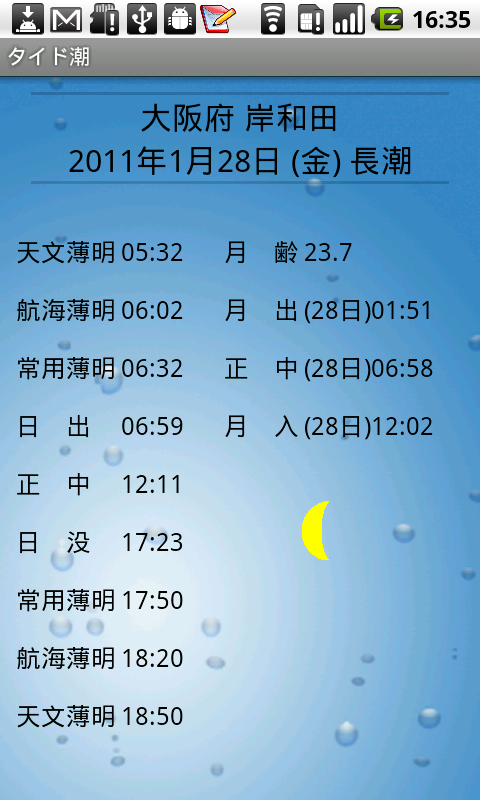 図3 |
左側の行に太陽に関する情報を、右側に月に関する情報を表示します。
|
設 定
地点設定
グラフ表示したい地点を設定します。
地点の設定方法には3パターンあります。
1.エリア、都道府県、ポイントをメニューから選択します。
2.GPS機能を使用して自動設定。
3.ブックマークからの設定。
地点の設定方法には3パターンあります。
1.エリア、都道府県、ポイントをメニューから選択します。
2.GPS機能を使用して自動設定。
3.ブックマークからの設定。
 図4 |
1. メニューからの設定
→任意の地点が選択出来ます。
|
|
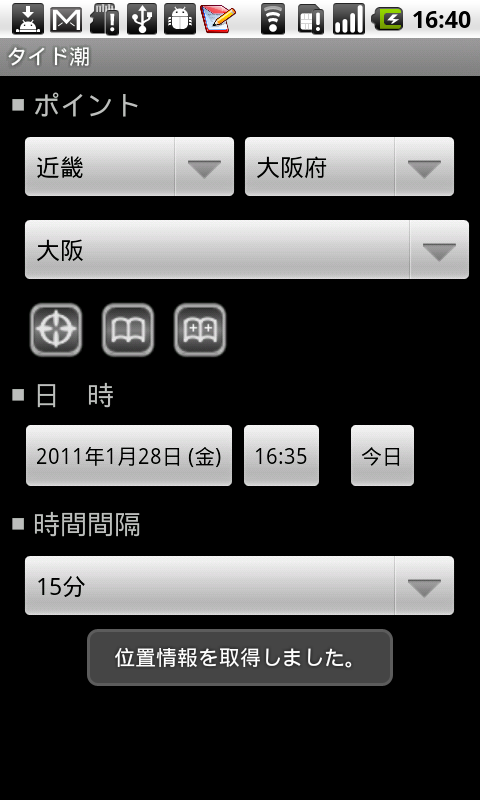 図5 |
2. GPS機能を利用した設定
→設定画面の
 ボタンを押下することでGPSが受信可能な環境なら位置情報を取得し最寄のポイントを設定します。 ボタンを押下することでGPSが受信可能な環境なら位置情報を取得し最寄のポイントを設定します。※Androidの『設定』→『現在地情報とセキュリティ』→『GPS機能を使用』が有効になっていること。 |
|
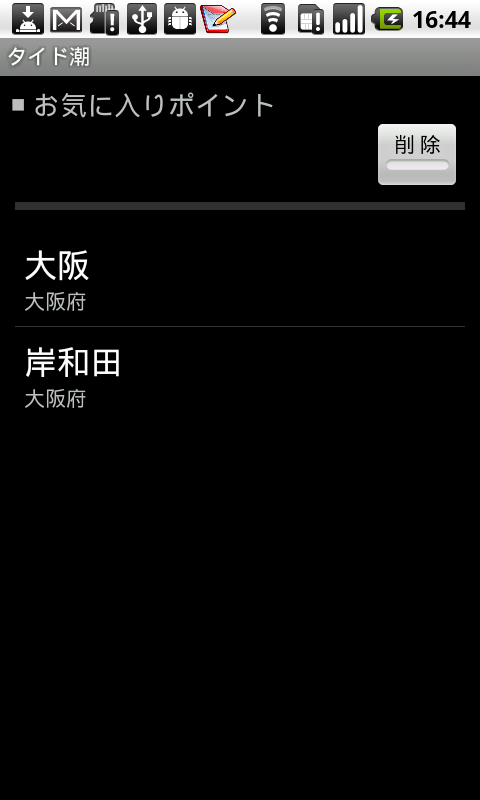 図6 |
→設定画面(図5)の
 ボタンを押下することで図6のお気に入り画面が表示され、設定したいポイントをタップすることでポイントへ設定します。 ボタンを押下することで図6のお気に入り画面が表示され、設定したいポイントをタップすることでポイントへ設定します。 |
|
図7 |
[ブックマーク追加]
→設定画面(図7)の  ボタンを押下することで現在設定されているポイントをブックマーク(お気に入り)に登録します。 ボタンを押下することで現在設定されているポイントをブックマーク(お気に入り)に登録します。 |
|
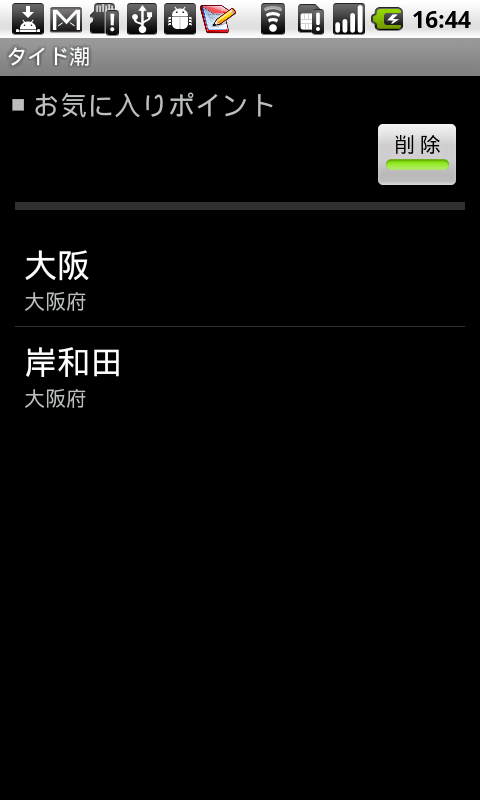 図8 |
→設定画面(図7)の
ボタンを押下することで図8のお気に入りポイント画面が表示され、 ボタン押下で削除モードとなり、削除するポイントをタップしお気に入りから削除します。 ボタン押下で削除モードとなり、削除するポイントをタップしお気に入りから削除します。 |
日時設定
タイド潮アプリケーションでの現在日時を設定します。アプリケーション起動時は※1、Android端末にて設定されている現在時がそのまま反映されます。
※1 電源ONから起動した場合や、タイド潮がタスク管理に無い場合。
※1 電源ONから起動した場合や、タイド潮がタスク管理に無い場合。
| 図9 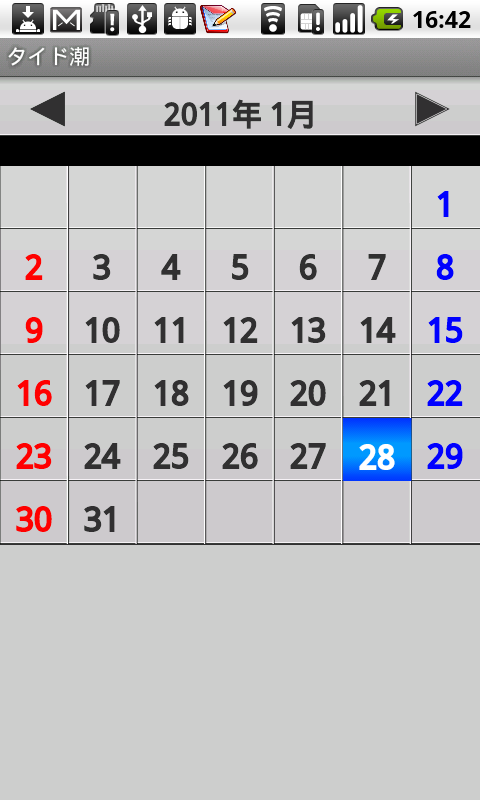 図10 |
→設定画面(図9)の年月日を押下すると図10のカレンダーが表示され年月日を指定する。
→設定が終了したら端末の『戻る』で図9の設定画面に戻ります。 |
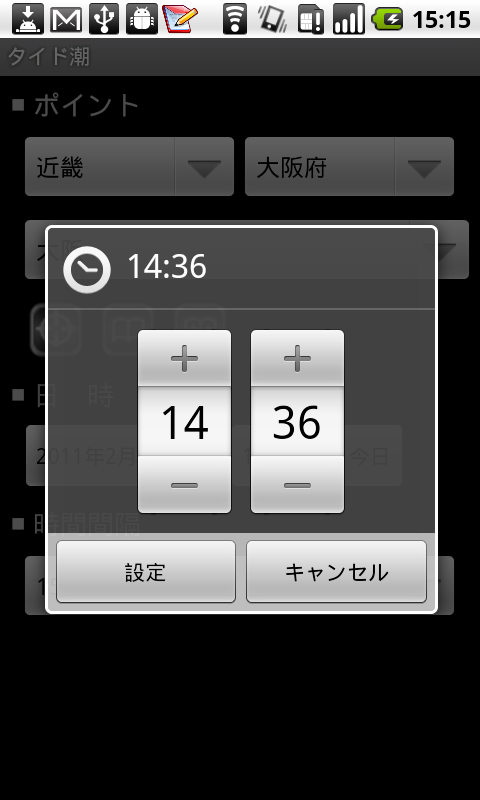 図11 |
→設定画面(図9)で時間ボタンを押下し、ピッカーにて任意の時分を指定できます。
|
時間間隔設定
タイドグラフ(1日表示)時の現在時を変更する際の時間変更量を指定します。
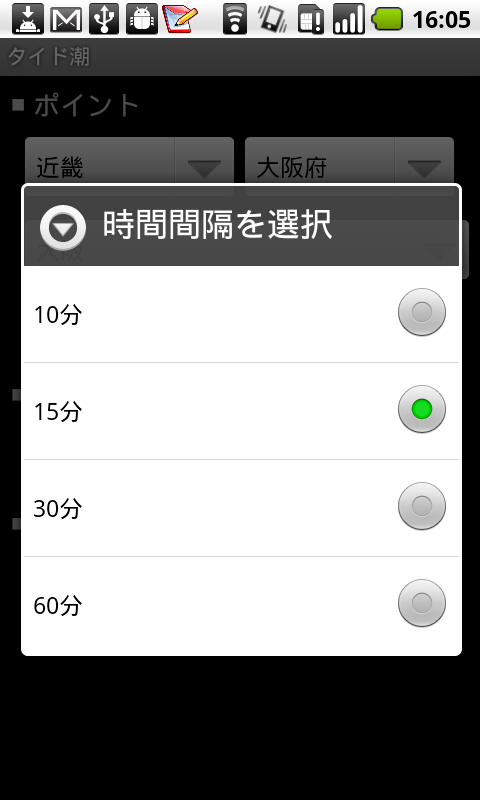 図12 |
→設定画面(図9)で時間間隔のメニューを押下すると図12の選択画面が表示され任意の時間間隔を指定できます。
|